
「GBP に久しぶりにログインしたら、UI がまた変わっていた」「設定項目が多すぎて、どこから手をつけるべきか分からない」 — そんな声を、月に 10 件は耳にします。
Google ビジネスプロフィール(以下 GBP)は管理画面の改変が激しく、3 ヶ月前のマニュアルがもう使えないということが頻繁に起こります。本記事では、ログイン直後から 業種別に何を優先して設定すべきか、複数店舗運用時の権限設計、そして口コミ獲得の SOP までを、現場で 200 アカウント以上の 改善を行ってきた立場から整理します。
ログイン直後に確認すべき 6 項目
まず、業種を問わず必ず確認していただきたいのが次の 6 項目です。1 つでも穴があると、地図検索の表示順位が露骨に下がります。
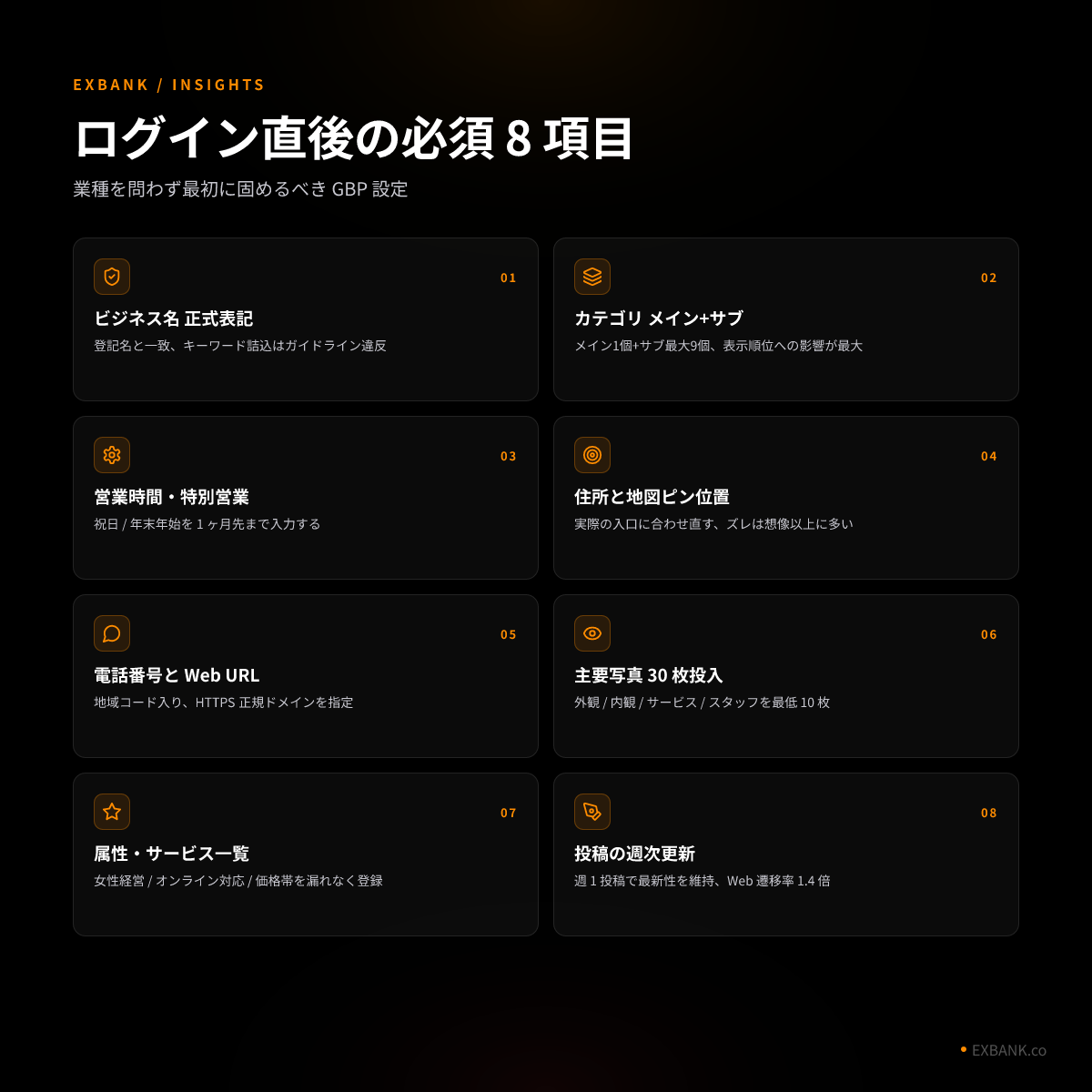
01. ビジネス名の正式表記
ビジネス名にキーワードを過剰に詰め込むと、ガイドライン違反で停止される可能性があります。法人登記名と一致させ、サブネームやキャッチコピーの混入は避けてください。「〇〇ラーメン|駅前激安・深夜営業」のような表記は即アウトです。
02. カテゴリ(メイン + サブ最大 9 個)
メインカテゴリは表示順位に最も影響します。たとえば「カフェ」と「コーヒーショップ」は別カテゴリで、競合状況も検索ボリュームも異なります。サブカテゴリは関連サービスを補完する役割で、最大 9 個まで設定できます。
03. 営業時間 + 特別営業時間
平常営業だけでなく、祝日・年末年始の特別営業時間を 1 ヶ月先まで 入れておくのが基本です。空欄のまま当日を迎えると、Google 側が「営業時間を確認」のアラートを表示し、信頼指標が一段下がります。
04. 住所と地図ピンの位置
入力した住所と地図上のピン位置がズレているケースは、想像以上に多いです。「正確な位置を Google マップで確認」から、必ず実際の入口に合わせ直してください。
05. 電話番号と Web サイト
電話番号は地域コード入りで、サイト URL は の正規ドメインを指定します。トラッキング用パラメータは管理画面の「UTM 設定」枠に分離して入れるのが正解です。
06. 主要写真(外観・内観・サービス・スタッフ)
写真は最低 10 枚、できれば 30 枚を初動で投入してください。外観写真の有無で、初回プロフィール表示後のクリック率が 2 倍近く変わるというデータもあります。
💡 KEY TAKEAWAYS
GBP は「埋めれば勝てる」のではなく、「正確に埋め続ける運用」で勝ちます。基本 6 項目を 30 分で固め、その後は週次の小さな更新を 6 ヶ月続けるだけで、ローカル検索で上位 3 位を狙える店舗は珍しくありません。
業種別の最優先項目
業種ごとに、どの設定項目が売上に直結するかは大きく異なります。当方が支援した中で特に効果が出やすかった優先順位をまとめます。
飲食店
「メニュー」「予約リンク」「料理写真」の 3 点が最重要です。メニューは Google が画像認識するため、PDF よりもテキスト入力にしてください。価格帯(¥〜¥¥¥¥)の設定だけで、検索フィルター流入が増えます。
美容(サロン・美容室)
「サービス一覧」「スタッフ写真」「予約リンク」が肝です。施術メニューは料金とセットで登録し、ホットペッパー等の外部予約 URL は短縮なしの素のリンクで貼ります。Before/After 写真は週 1 ペースで追加します。
士業(弁護士・税理士・社労士)
「属性(女性経営/オンライン対応など)」「サービス提供エリア」「Q&A の自社回答仕込み」が差を生みます。実店舗での集客より、指名検索時の信頼補強が主目的になるため、写真より文章設定に時間を使います。
小売(実店舗)
「商品コレクション」「在庫リンク」「投稿(クーポン・新着商品)」が回ります。商品 SKU 単位ではなくカテゴリ単位の登録で十分で、 などの連携機能を使うと運用負荷が激減します。
医療(クリニック・歯科)
「診療科目」「保険適用範囲」「予約方法」「医師紹介」を厚めに。Yahoo! プレイス・エキテン等の他媒体との情報差異がある場合、ローカル検索で大きく減点されます。NAP(Name/Address/Phone)の整合性チェックは最初に必ず行ってください。
多店舗運用は「ロケーショングループ」で組む
10 店舗を超える運用になると、店舗単位のログインで運用するのは現実的ではありません。Google 公式の「ロケーショングループ」機能で一括管理する設計に切り替えます。
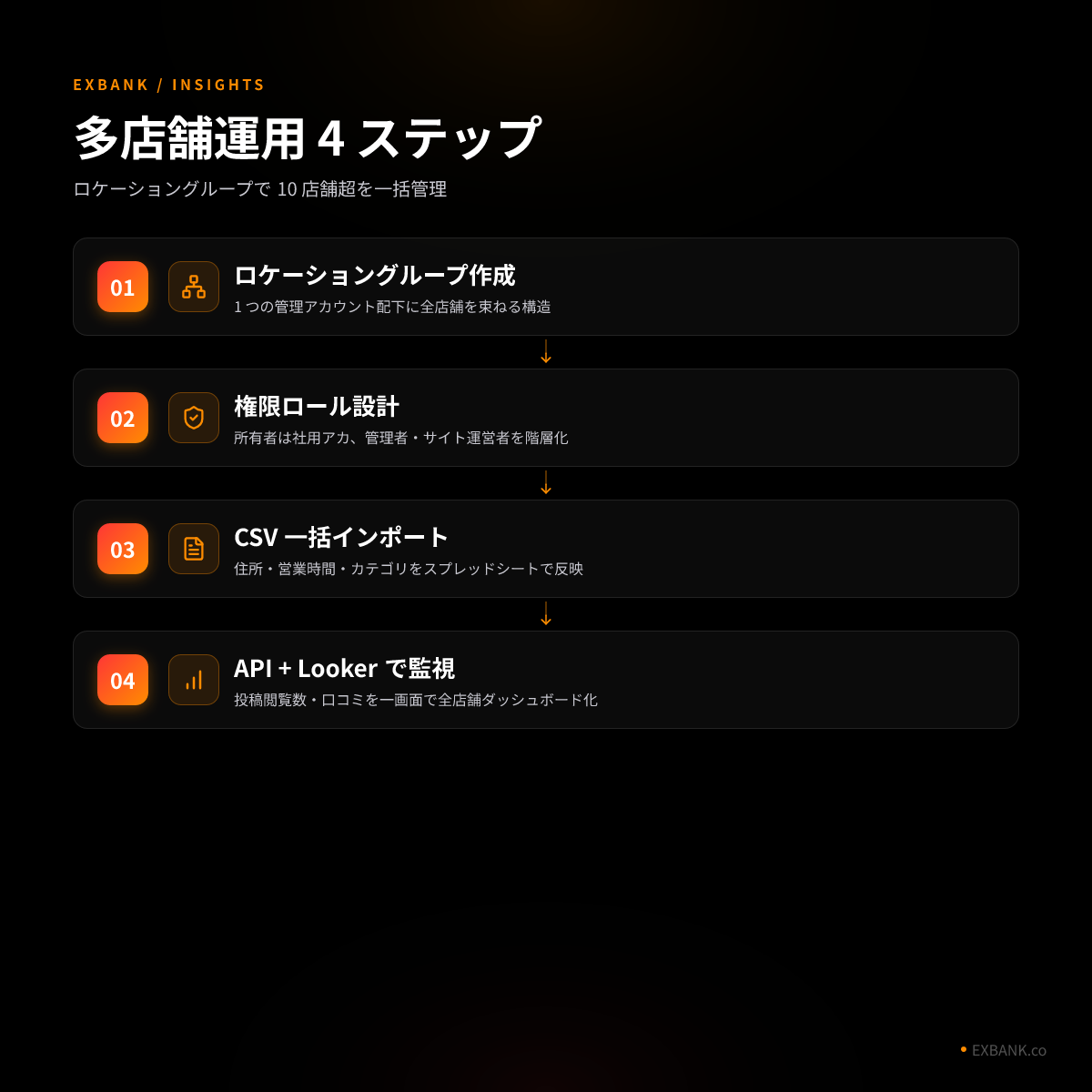
権限ロールの設計
| ロール | 権限範囲 | 推奨配置 |
|---|---|---|
| 主たる所有者 | 全権限 + ロール変更 | 本社マーケ責任者(1 名) |
| 所有者 | 編集 + 投稿 + ロール追加 | エリアマネージャー |
| 管理者 | 編集 + 投稿(ロール変更不可) | 店舗運営の現場責任者 |
| サイト運営者 | 投稿 + 写真追加のみ | アルバイトリーダー等 |
「主たる所有者」を個人 Gmail にしてしまうと、退職時に全店舗が消える事故が起きます。必ず社用アカウントで管理してください。
スプレッドシート一括インポート
10 店舗を超える追加・修正は、CSV/スプレッドシートでまとめて行います。テンプレートは管理画面の「インポート」からダウンロードでき、住所・営業時間・カテゴリを縦に並べて一括反映できます。
ローカル投稿の中央配信
各店舗で個別投稿を作るのは現実的ではないため、本社で雛形を作って店舗単位の差分(住所・電話)だけ差し込むワークフローに統一します。GBP API + の連携で、投稿の閲覧数を一画面で監視できる体制にしておくのがベストです。
口コミ獲得 SOP — 4 ステップ
口コミの星評価と件数は、ローカル検索の表示順位に直接効きます。「お願いベース」では絶対に件数が積み上がらないため、SOP として組み込みます。
Step 1: 依頼タイミングの設計
満足度がピークの瞬間は、業種ごとに違います。
- 飲食: 食後の会計時 + 翌日 LINE
- 美容: 施術直後 + 来店から 3 日後
- 士業: 案件完了報告メール直後
Step 2: QR コードと短縮 URL
GBP 管理画面から「クチコミを増やす」リンクが取得できます。これを QR 化して、レジ横や名刺に印刷します。短縮 URL は g.page/r/... の形式が公式です。
Step 3: テンプレート化された返信
返信が 24 時間以内 に来るかどうかで、新規顧客の閲覧時の印象が大きく変わります。3 種類のテンプレ(高評価/中評価/低評価)を用意し、固有名詞だけ差し替える運用にします。
Step 4: 低評価の振り返り
★1〜2 が来た場合は、必ず社内で原因分析シートを作ります。返信文は「謝罪 + 具体的改善 + 連絡先」の 3 段構成が鉄則です。感情的な反論は 100% 逆効果です。
Tips: 口コミ依頼の文面(業種別)
飲食店「本日はご来店ありがとうございました。お料理の感想を Google に投稿いただけると、スタッフ全員の励みになります → [QR]」
美容「次回ご来店時に使えるクーポンをお渡ししています。簡単なクチコミにご協力ください → [URL]」
士業「ご相談がスムーズに進んだとのお言葉、嬉しく拝読しました。同じお悩みの方の参考になるよう、Google に一言いただけませんか → [URL]」
失敗パターン 3 選
最後に、当方が見てきた失敗事例を 3 つご紹介します。
1. 自社サイトの SEO と GBP を分断している
GBP のサイトリンク先と、サイト側の(LocalBusiness)の整合性が取れていない案件は非常に多いです。NAP 情報を 1 箇所のスプレッドシートで管理し、サイト側の と GBP の両方に反映させる運用に統一してください。
2. 投稿を放置した結果、最新が 1 年前
これが最も致命的です。最新投稿が 1 年前のプロフィールは、Google から「営業中だが活動が低い」と判定されます。週 1 でテンプレ投稿でいいので、必ず継続してください。
3. 写真が Google フォト経由で勝手にアップされている
オーナー以外(一般ユーザー)が投稿した写真の中に、店舗の印象を損なうものが紛れ込むケースがあります。週次で確認し、明らかに不適切なものはガイドライン違反として通報、一般的なものはオーナー写真をそれ以上に増やして埋もれさせる対応が現実的です。
次のアクション
GBP は「設定して終わり」ではなく、地味な運用の継続が勝敗を分けます。まずは本記事の 6 項目チェックリストで現状を点検し、業種別に優先項目を絞り込み、口コミ SOP を組み込んでください。1 ヶ月以内に、地図検索の表示頻度に明確な変化が出ます。
「6 項目を埋めても、現場で更新が止まりそう」と感じる方は、投稿や口コミ対応などの日々の運用を任せられる MEO支援 もご覧ください。
EXBANK では、GBP の初期設定代行から多店舗統合運用、API 連携によるダッシュボード構築まで、MEO 支援サービス として一気通貫で対応しています。「どこから着手すべきか判断したい」という段階でも、無料診断レポートを無償提供していますので、お気軽にご相談ください。