「 を入れたけど、結局何を見ればいいか分からない」「ページビュー以外の数字をどう取れば?」 — UA 廃止から時間が経ってもなお、相談が絶えないテーマです。
GA4 はイベントベース計測という設計思想が UA と全く違うため、デフォルト設定のままでは 意思決定の役に立たない数字 ばかりが集まります。本記事では、本当に意味のある 7 つの設定だけに絞り、それぞれの目的・実装手順・得られる示唆を解説します。
なぜ 7 つに絞るのか
GA4 の管理画面には 100 を超える設定項目がありますが、95% は触らなくても問題ありません。むしろ、「全部触ろう」とすると挫折し、何も活用できないまま放置されるパターンが圧倒的に多い のが実情です。
本記事の 7 設定は、当方が 100 サイト以上の GA4 構築で「最終的に必ず使う」と判断したものだけを抽出しています。
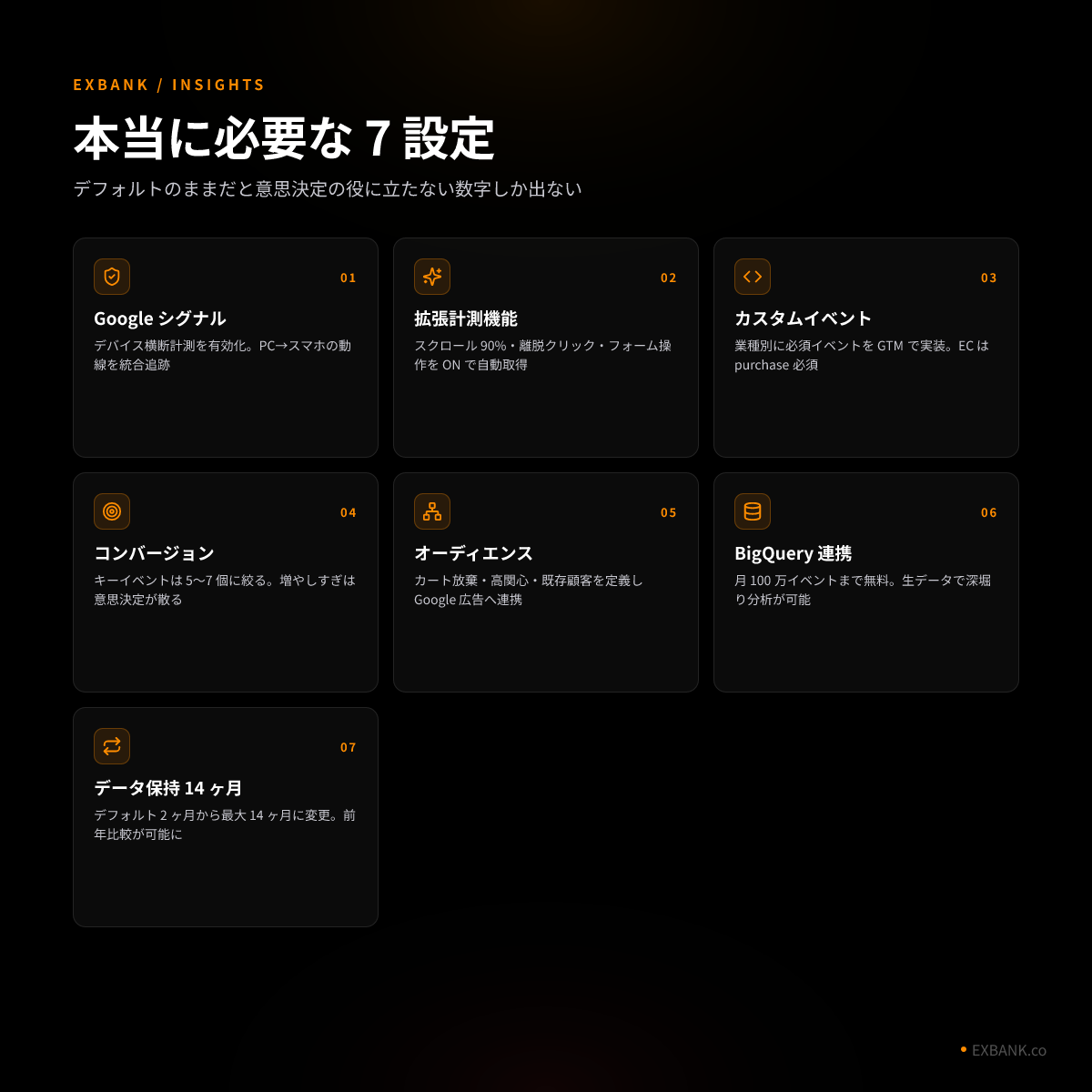
必須の 7 設定リスト
それでは、具体的な 7 つを順に見ていきましょう。
7 設定リスト
設定 1:
「管理 → データ収集と修正 → データ収集 → Google シグナルのデータ収集」を ON にします。これにより、ログイン中の Google ユーザーをデバイス横断で追跡可能になります。
これがないと「PC で見て、スマホで購入」したユーザーがバラバラの 2 ユーザーとして計測され、CV 率が実際より低く見えます。プライバシー同意の表記をプライバシーポリシーに追記するのを忘れずに。
設定 2:
「管理 → データストリーム → ウェブ → 拡張計測機能」で、以下を全部 ON にします。
- ページビュー(デフォルト ON)
- スクロール(90% 到達)
- 離脱クリック
- サイト内検索
- フォームの操作
- 動画
- ファイルのダウンロード
これらは GA4 が自動取得してくれるイベント群で、ON にするだけで価値が出ます。
設定 3: (業種別)
業種により、追加で取るべきイベントが違います。
- EC:add_to_cart,begin_checkout,purchase
- リード獲得:form_submit,tel_click,quote_request
- メディア:article_read_complete,subscribe,share_click
- SaaS:signup,feature_used,upgrade_click
GTM(Google タグマネージャー)経由で実装するのが標準ルートです。
設定 4: コンバージョン設定
GA4 では「キーイベント」(旧コンバージョン)として、最大 30 個のイベントを CV 指定できます。「CV を増やしすぎると意思決定が散る」ので、5〜7 個に絞り込むのが鉄則。
最重要 1 つ(購入や問い合わせ)+ 中間 2〜3 個(カート投入、フォーム入力開始など)+ マイクロ CV 1〜2 個(記事完読など)の構成がベストです。
設定 5: オーディエンス(リマーケ用)
「管理 → オーディエンス」から、再訪してほしいセグメントを定義します。
- カート放棄者(add_to_cart したが purchase していない)
- 高関心ユーザー(5 ページ以上閲覧 + スクロール 90%)
- 既存顧客(purchase 完了済み、リテンション施策用)
これらは Google 広告にエクスポート可能で、配信の質が劇的に変わります。
設定 6: 連携
「管理 → BigQuery のリンク」から、自社の Google Cloud プロジェクトに接続します。無料枠で月 100 万イベントまで 対応するため、中小規模サイトはコストゼロです。
BigQuery に流し込むことで、GA4 管理画面では見られない生データレベルの分析(特定ユーザーの行動経路全件、複雑なセグメント比較など)が可能になります。
設定 7:
「管理 → データの収集と修正 → データの保持」で、保持期間を デフォルト 2 ヶ月から最大 14 ヶ月に変更 します。これだけで前年同月比が見られるようになります。
遡及できない設定なので、GA4 を導入したら最初に変更すべき項目です。
💡 KEY TAKEAWAYS
7 設定の中で最重要なのは「データ保持期間」です。これだけは遡って取り戻せず、変更を忘れると 2 ヶ月分しか見られないまま運用してしまいます。GA4 を入れたら、まずここを変更してください。
計測を整えたら、データを毎週の判断に使える形で見ませんか?
Claude Code 研修
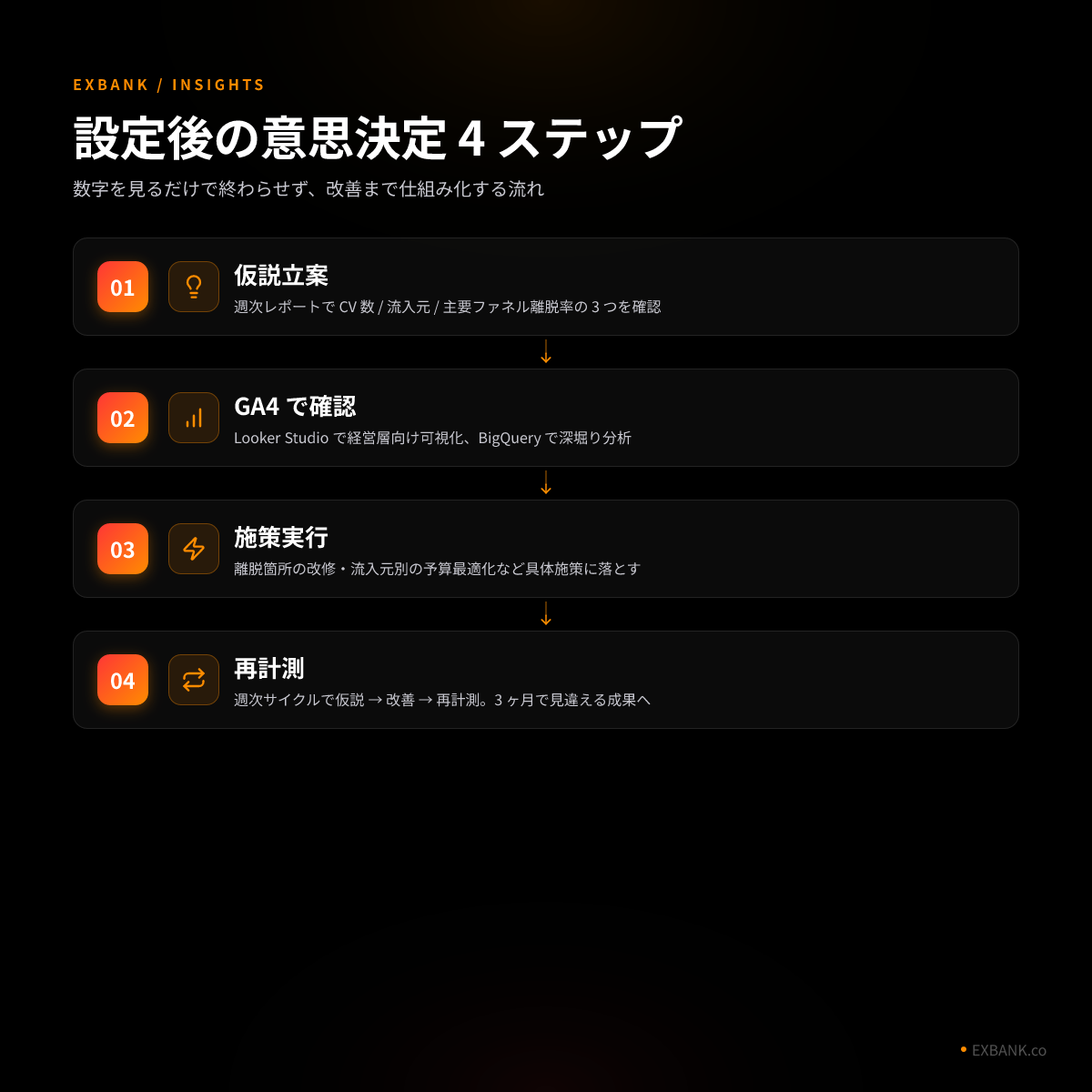
設定後の意思決定フロー
設定が終わったら、どう活用するか。意思決定までの流れを整理しました。